

Ciao a tutti e bentornati per un nuovo tutorial! Se hai un account Microsoft 365 e vuoi ritrovare contatti e calendario direttamente nelle app native di iPhone o iPad, cioè in Contatti.app, Mail.app e Calendario.app, ci sono fondamentalmente due strade.
Una è semplice e veloce da configurare mentre l’altra richiede qualche passaggio in più, ma ti dà un livello di controllo e sicurezza decisamente superiore.
In questo articolo te le mostro entrambe, cercando di capire quando ha senso usarne una rispetto all’altra e, spoiler, ti dico già da subito qual è quella che preferisco. 😉
⚠️ Importante!
L’offerta editoriale di ITSpecialist.News si è arricchita con una nuova sezione in lingua inglese, che raccoglie una selezione dei miei contenuti principali.
Poiché si tratta in gran parte degli stessi articoli tradotti, potresti preferire ricevere una sola versione. Ecco come impostare la tua preferenza in 30 secondi:
→ Vai su itspecialistnews.substack.com/account
→ Apri la sezione “Notifiche”
→ Leggi in Italiano? Mantieni attiva solo “ITSpecialist.News | Riccardo Corna”
→ Leggi in Inglese? Mantieni attiva solo “ITSpecialist.News – Same Content, in English”
Metodo 1: il profilo Email di Intune
Come funziona
Il primo metodo si basa sul template Email di Intune. L’idea è semplice: crei un profilo di configurazione, lo assegni agli utenti o ai dispositivi, e iOS riceve automaticamente le impostazioni dell’account tramite Exchange ActiveSync.
Dal punto di vista dell’utente, l’esperienza è molto fluida. L’account arriva direttamente nelle impostazioni di sistema e alimenta in modo naturale Mail, Contatti e Calendario.
Configurazione del profilo
Per configurarlo andiamo sul portale di Intune, nella sezione Device Configuration, selezioni iOS/iPadOS, scegli il percorso Templates > Email e imposti i parametri dell’account. Assegni il profilo e lasci fare al resto a Intune.
Risultato sul dispositivo
Una volta ricevuto il profilo, l’account compare nelle impostazioni di iOS e da lì può alimentare tutte e tre le app native. È integrato, è coerente con l’esperienza di sistema e non richiede nessun intervento manuale da parte dell’utente.
Ok… e quindi dov’è la fregatura?
C’è un rovescio della medaglia che non puoi ignorare.
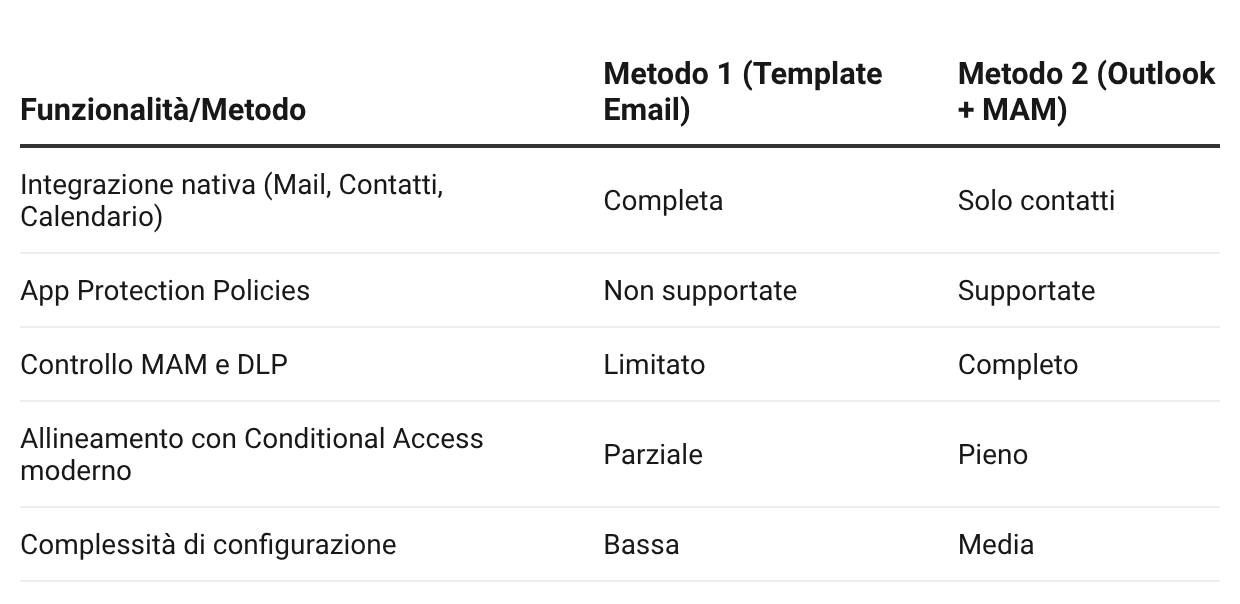
Le app native di iOS non supportano le App Protection Policies di Intune.
Questo significa che non hai lo stesso livello di protezione MAM che ottieni con Outlook: niente controlli su copia e incolla, niente restrizioni sul trasferimento dei dati tra app, niente protezione dell’accesso applicativo.
In più, questo approccio non si integra bene con i modelli moderni di Conditional Access basati su Require App Protection Policy.
Per questo oggi lo considero una soluzione da usare solo quando non hai requisiti avanzati di Mobile Application Management o DLP.
Sei sicuro di non averne? 🤔
Metodo 2: App Configuration e App Protection su Outlook
Un approccio diverso
Il secondo metodo cambia il modo in cui ci si approccia alla questione. Non si lavora più sulla configurazione dell’account a livello di sistema operativo, ma su Outlook come app gestita, combinando App Configuration Policy e App Protection Policy.
Il risultato è che hai più controllo, più granularità e un livello di sicurezza decisamente superiore. Puoi governare come i dati si muovono dentro l’app, limitare certe azioni, proteggere l’accesso con un PIN applicativo e allinearti a policy di Conditional Access come Require app protection policy.
C’è un compromesso da mettere in conto: in questo flusso la sincronizzazione nativa riguarda i contatti. Il calendario, invece, rimane dentro Outlook, proprio per mantenere un impianto più coerente con il modello applicativo e con la governance che stai cercando.
App Configuration Policy
Si parte dalla App Configuration Policy. Qui non stai semplicemente creando un account nel sistema operativo: stai modellando il comportamento dell’app Outlook in un contesto gestito.
App Protection Policy
Il secondo tassello è la App Protection Policy. Ed è qui che si vede davvero la differenza rispetto al metodo precedente. Con le policy di protezione dell’app puoi applicare controlli che le app native di iOS semplicemente non supportano: puoi intervenire su come i dati vengono condivisi, copiati o trasferiti tra app, e tante altre impostazioni. Vediamo una configurazione d’esempio.
Risultato finale
Con questa configurazione ottieni la sincronizzazione nativa dei contatti, ma dentro un impianto molto più controllato dal punto di vista della sicurezza.
Vediamo l’esperienza utente!
Confronto tra i due metodi
Documentazione allegata
Se vuoi approfondire ogni dettaglio tecnico e i requisiti di licenza, ti lascio qui sotto riferimenti alla documentazione ufficiale Microsoft, calda e “che-sa-di-vacanza” come l’estate che, ormai, è qui con noi!
App Configuration Policy – iOS/iPadOS
App Protection Policy – iOS/iPadOS
Template di configurazione Email (Exchange ActiveSync) – iOS/iPadOS
Conclusioni
Se questo articolo ti è stato utile, ti aspetto qui su ITSpecialist.News: guide pratiche, news e approfondimenti sul mondo Microsoft, endpoint management e sicurezza aziendale, senza filtri e senza il rumore di fondo tipico dei social.
A presto… MITICI!
Rick


